ファイルをダブルクリックする
やることはこれだけです。必要なものは全部このファイルが自動でそろえます。
受け取ったフォルダを開いて、お使いのパソコンに合わせて次のファイルをダブルクリックしてください。
その場合は ファイルを右クリック → 「開く」 を選び、出てきた確認画面でもう一度「開く」を押してください。
2回目からは普通のダブルクリックで開きます。
※入力しても画面に文字は出ませんが、ちゃんと入力されています。
動画を書き出す ffmpeg は最初から中に入っているので、別途インストールする必要はありません。
準備が終わるのを待つ
黒い画面に文字がたくさん流れますが、何もしなくて大丈夫です。
初回は部品をダウンロードするため5〜10分かかります。文字が止まって見えても動いているので、そのまま待ってください。
この表示が出ると、自動的にブラウザが開いてツールの画面が表示されます。
開かない場合は、ブラウザで http://localhost:3939 を開いてください。
次回からは、また同じファイルをダブルクリックするだけで起動します(2回目以降は10秒ほどで開きます)。
うまくいかないときの手動手順
ダブルクリックで動かなかった場合だけ読んでください。Cursorというアプリを使う方法です。
① Cursor を入れる
https://cursor.com/ からダウンロードしてインストールします。
② もらったフォルダを開く
Cursorを起動し、受け取ったフォルダを画面にドラッグ&ドロップします。左側にファイル一覧が出れば成功です。
③ 入力欄(ターミナル)を開く
上のメニューから ターミナル → 新しいターミナル を選びます。画面の下半分に入力欄が出てきます。
④ 3つの呪文を、上から順に貼る
1つ貼って Enter → 終わるのを待つ → 次を貼る、を3回くり返します。
1つ目(部品を集めます・2〜5分)
2つ目(準備をします・3〜8分)
3つ目(起動します)
この画面は閉じないでください。閉じるとツールも止まります(使い終わったら閉じてOK)。
⑤ ブラウザで開く
Chromeなどで http://localhost:3939 を開きます。次の画面が出れば準備完了です。
APIキーを入れる
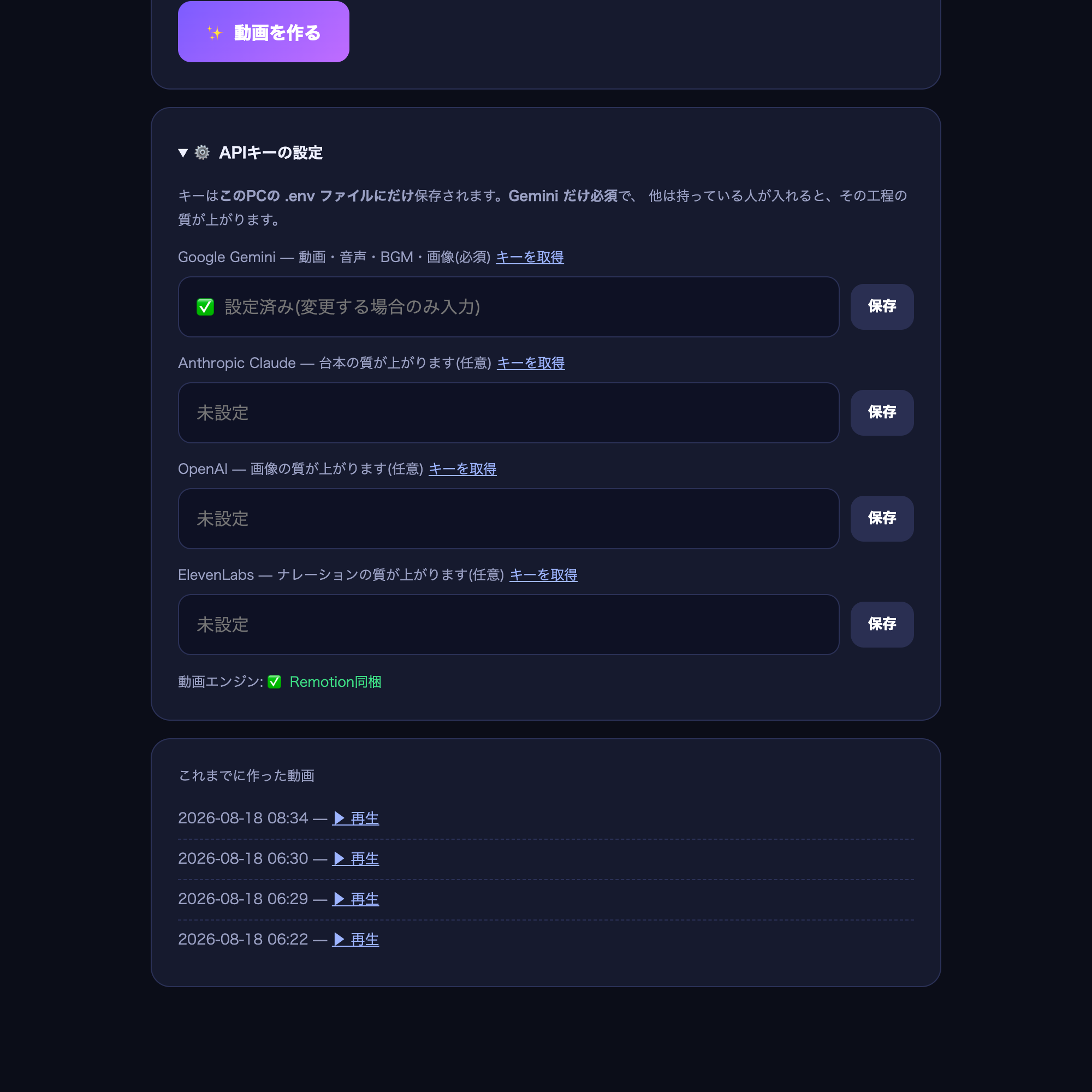
動画を作るAIを動かすための鍵です。最初に1回だけ設定すれば、あとはずっと使えます。
① Gemini のキーを取りに行く(必須・これだけでOK)
- Google AI Studio を開く
- Googleアカウントでログインする
- 「Create API key」(APIキーを作成)を押す
- 表示された
AIza...で始まる長い文字列をコピーする
② ツールに貼りつける
ツールの画面の ⚙️ APIキーの設定 をクリックして開きます。
動画を作る
やることは「テーマを1行書いてボタンを押す」だけです。
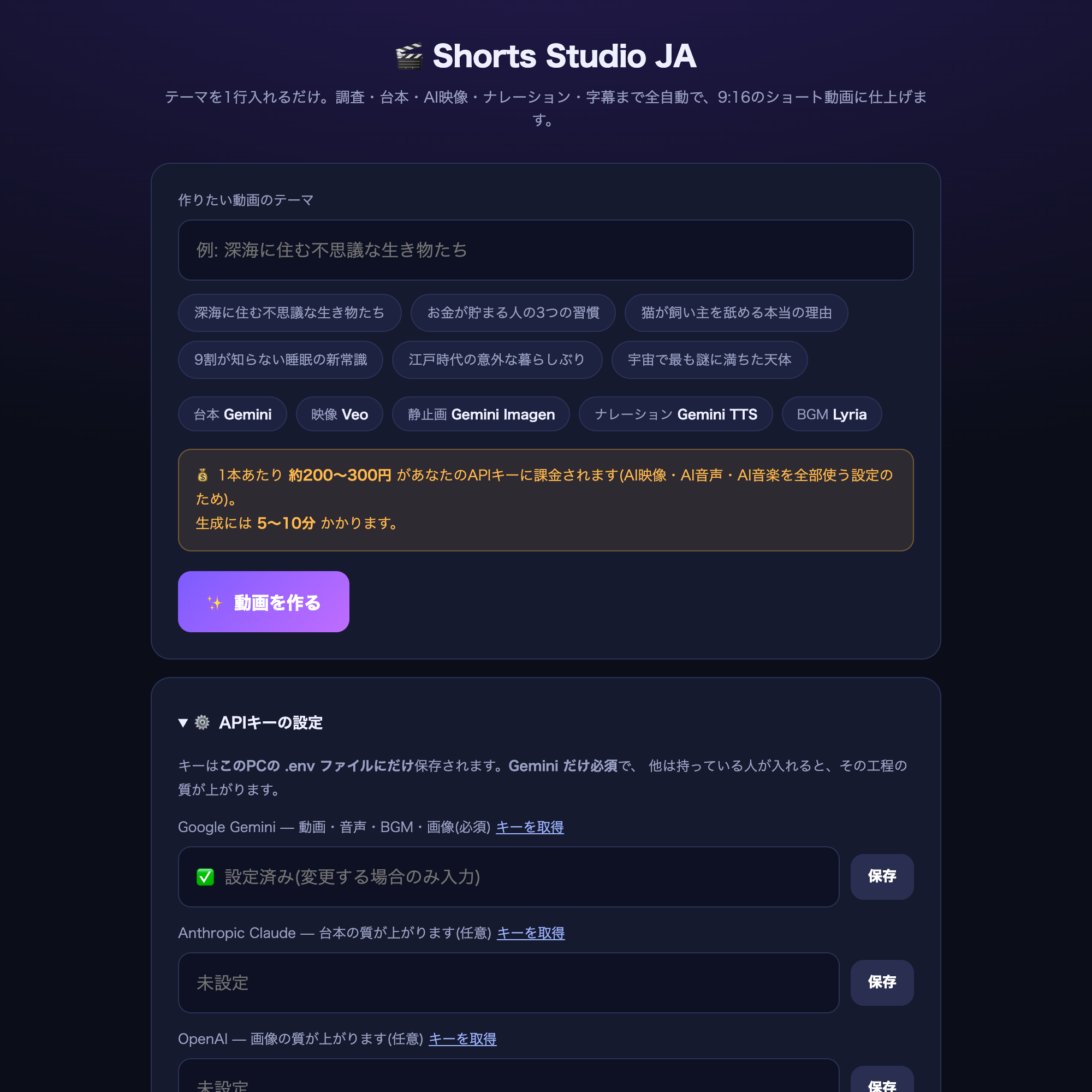
例: 「深海に住む不思議な生き物たち」「江戸時代の意外な暮らしぶり」
待っている間に表示されるもの
6つの工程が順番に進みます。緑色になったら完了です。
映像の工程が一番長くかかります(AIが動画を生成しているため)。止まって見えても動いているので、そのまま待ってください。
完成したら
- その場でプレビュー再生できます
- ⬇️ダウンロードボタンでMP4として保存できます
- 使われた台本を開くと、AIが書いた原稿を確認できます
- 過去に作った動画は、いちばん下の履歴からいつでも見られます
○ 深海生物・宇宙・歴史の裏話・動物の生態・体の仕組み
△ 抽象的すぎる話題(「幸せとは」など)は映像にしにくい傾向があります
困ったときは
よくあるつまずきと、その直し方です。
ダブルクリックしても何も起きない / すぐ閉じてしまう
Windows: 「WindowsによってPCが保護されました」と出たら「詳細情報」→「実行」を押してください。
それでもダメなら、下の「うまくいかないときの手動手順」をお試しください。
「command not found」「認識されていません」と出る
はじめる.command / はじめる.bat をもう一度ダブルクリックしてください。自動で入れ直します。
Windowsでは、Node.jsを入れた直後に一度閉じて開き直す必要があります。
「ffmpeg が見つかりません」と表示される
もし出た場合は、部品のダウンロードが途中で終わった可能性があります。もう一度ダブルクリックして準備をやり直してください。
http://localhost:3939 を開いても何も出ない
2回目以降は準備済みなので、10秒ほどで開きます。
ちゃんと動くか、先に確かめたい
「🎉 すべて準備できています。」と出れば、環境は完璧です。
※APIキーを入れる前に実行すると「❌ Gemini APIキー」と出ますが、キーを入れれば消えます。
動画はどこに保存される?
過去に作ったものは、画面いちばん下の履歴からいつでも再生・保存できます。
エラーが出て、どうしても分からない
それでもダメなら、エラー文をそのまま配布元に送ってください。